34 (第 34 章)RTA
唯一能「即時」看到頻譜的工具。 也是最多人設錯參數卻不自知的一個—— 因為設錯之後,圖照樣畫得很漂亮。
34.1 📖 理論:為什麼要有這一章
RTA(Real Time Analyzer,即時頻譜分析)跟掃頻是兩種完全不同的東西:
| RTA | 掃頻 | |
|---|---|---|
| 看到什麼 | 當下這一刻的頻譜 | 完整的脈衝響應 |
| 時間資訊 | ❌ 沒有 | ✅ 有 |
| 能做的圖 | 只有頻譜 | 瀑布圖、ETC、RT60、群延遲⋯⋯ |
| 需要時間基準 | ❌ 不需要 | ✅ 需要 |
| 即時 | ✅ 是 | ❌ 不是 |
⚠️ 所以 RTA 不能取代掃頻(第 33 章講過)。 但它有一個掃頻沒有的能力:你調旋鈕的當下就能看到變化。
這讓它在三種場合無可取代:驗收麥克風是否有訊號、調整時即時回饋、 以及在無法做掃頻的路徑上(無線、藍牙、別人的系統)看整體平衡。
34.2 🔬 ⭐ 先看標題列——本章最重要的一句
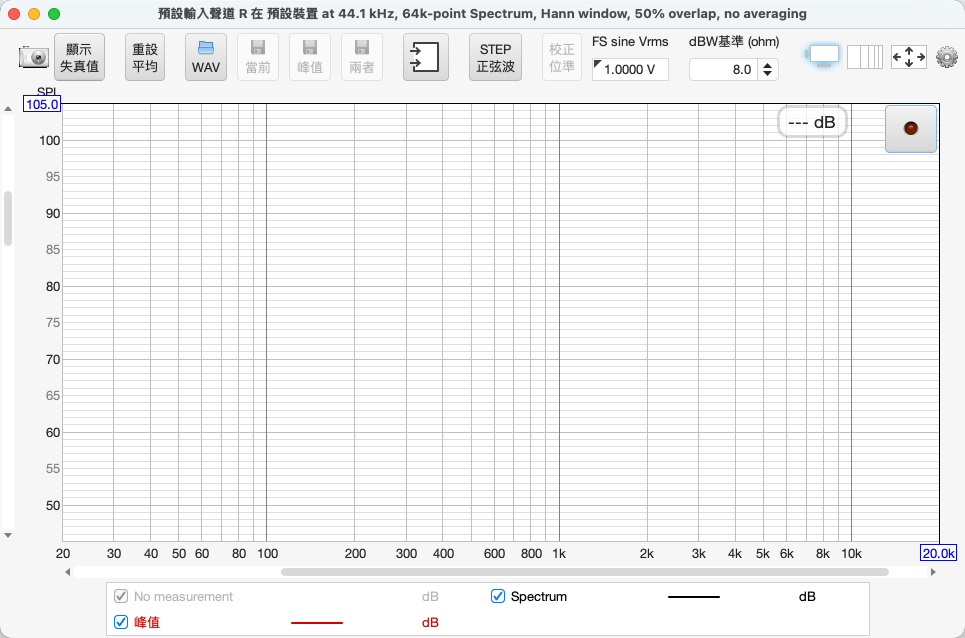
Figure 34.1: RTA 視窗。⭐ 標題列已經把所有關鍵參數寫出來了:取樣率、FFT 長度、視窗類型、重疊率、平均次數。
看截圖的標題列:
44.1 kHz、64k-point Spectrum、Hann window、50% overlap、no averaging
⭐ REW 已經把五個決定這張圖長相的參數,全部寫在標題列上了。
多數人從來沒讀過它,然後在論壇上貼 RTA 圖問「這樣正常嗎」—— 而沒有這五個參數,那張圖無法判讀,也無法跟任何人的圖比較。
這跟第 8 章的平滑量、第 12 章的瀑布圖窗長是同一件事: 設定決定了你看到什麼,而 RTA 特別誠實——它直接把設定寫在標題上。
從今天起,貼 RTA 圖時連標題列一起截。
34.3 🛠️ 五個關鍵參數
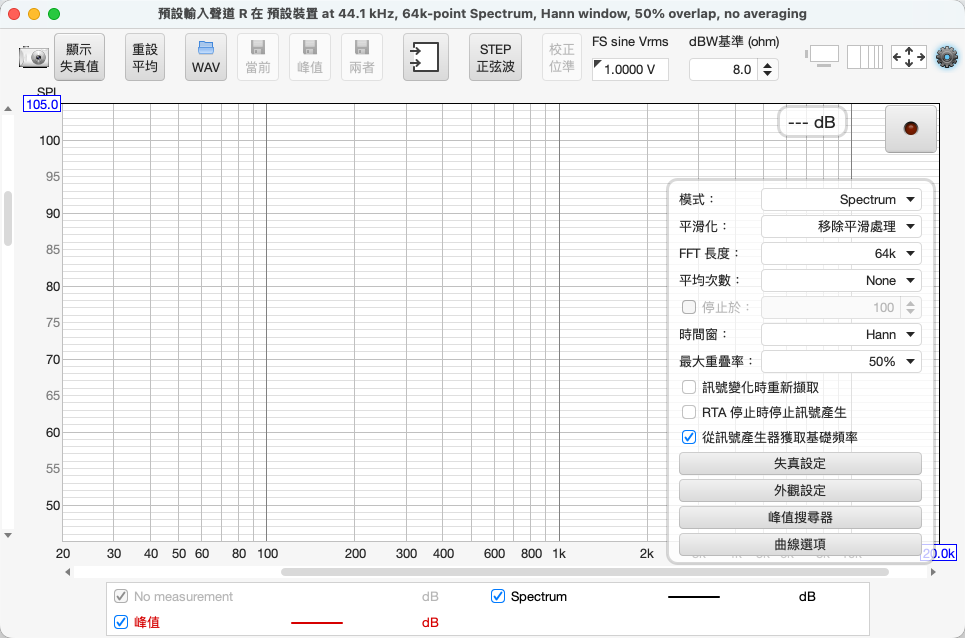
Figure 34.2: RTA 設定面板(右上齒輪)。模式、平滑化、FFT 長度、平均次數、時間窗、重疊率都在這裡。
34.3.1 1. 模式
| 選項 | 說明 |
|---|---|
| Spectrum | 每個 FFT bin 一條,頻率解析度固定 |
| 1/N Octave | 依八度分數分組,低頻較粗、高頻較細 |
💡 看房間整體平衡用 1/3 或 1/6 八度(跟第 8 章的平滑量同樣的道理)。 找特定窄頻共振用 Spectrum,解析度才夠。
34.3.2 2. FFT 長度——⚠️ 最容易設錯的一個
| 長度 | 低頻解析度 | 反應速度 |
|---|---|---|
| 8k / 16k | 差 | 快 |
| 64k | 好 | 中等 |
| 128k / 256k | 很好 | ⚠️ 慢,畫面會鈍 |
這是一個取捨:
FFT 越長 → 低頻看得越細,但更新越慢、越抓不到瞬間的變化。
⚠️ 在 44.1 kHz、64k 點的情況下,頻率解析度約 0.67 Hz—— 低頻夠用。但如果你把它降到 8k,解析度變成約 5.4 Hz, 20–60 Hz 那一段就只剩幾個點,模態根本分不開。
而圖仍然畫得出來——又一個不報錯的錯誤。
34.4 📊 三個實戰用法
34.4.2 用法二:粉紅噪音看整體平衡
播粉紅噪音(第 33 章),RTA 設 1/3 或 1/6 八度 + 多次平均。
判讀重點: - 看整體形狀是否大致貼合你的目標曲線(第 25 章的傾斜線,不是平的) - ⚠️ 不要用它判斷低頻的凹陷深度——RTA 的低頻解析度與掃頻不同 - ⚠️ 完全不能用它判斷「拖多久」——沒有時間資訊
34.5 ⚠️ 常見錯誤
錯誤一:不看標題列
那五個參數決定了整張圖。貼圖問人卻不附參數,等於貼了一張無法判讀的圖。
錯誤二:FFT 長度太短卻用來看低頻
8k 在 44.1 kHz 下解析度約 5.4 Hz,低頻的模態分不開。而圖照樣畫得出來。
錯誤三:用 RTA 判斷拖尾或殘響
它沒有時間資訊。這件事本書講了三次,因為真的很多人這樣做。
錯誤四:改了條件卻沒重設平均
看到的是新舊混合的結果。
錯誤五:用長時間平均卻期待即時回饋
調完旋鈕要等它收斂。你看到的是過去一段時間的平均,不是現在。
錯誤六:用 RTA 的結果去做 EQ
EQ 應該根據掃頻量測來做(第 24 章)。RTA 用來驗證方向,不是產生濾波器。
34.6 💡 專業技巧
技巧一:把 RTA 當成「方向盤」,掃頻當成「儀表板」
調整時看 RTA(即時、有回饋),驗收時用掃頻(完整、可存檔比較)。 兩者分工,不要互相取代。
技巧二:截圖一定要含標題列
從今天起養成習慣。這一條會讓你的圖對別人(和半年後的自己)有意義。
技巧三:調超低音相位用 RTA 最快
第 21 章要你用量測調相位。RTA 讓這件事變成幾秒鐘—— 播粉紅噪音,切 0°/180°,看分頻點附近哪個高。 確定方向之後再用掃頻正式驗收。
技巧四:兩組設定各存一份習慣
「調整用」:Spectrum、64k、None 平均 「看平衡用」:1/6 八度、64k、多次平均
技巧五:無法掃頻的場合,RTA 是你唯一的工具
無線路徑、藍牙、別人的系統、展場——RTA + 粉紅噪音仍然可用, 只是要清楚知道它給不了時域資訊。
34.7 ✅ 本章重點
- ⭐ RTA 的標題列已經寫出全部關鍵參數(取樣率、FFT 長度、視窗、重疊率、平均)。 貼圖一定要連標題列一起截,否則那張圖無法判讀也無法比較。
- ⚠️ FFT 長度太短會讓低頻模態分不開,而圖照樣畫得出來——又一個不報錯的錯誤。 64k 在 44.1 kHz 下約 0.67 Hz 解析度,夠用。
- 看平衡用 1/3–1/6 八度+多次平均;調整用 Spectrum+少量平均。
- ⚠️ RTA 沒有時間資訊——不能判斷拖尾、殘響、群延遲。這是它與掃頻的根本差別。
- 改條件後要「重設平均」,否則看到的是新舊混合。
- ⭐ RTA 是方向盤、掃頻是儀表板:調整時用 RTA 即時回饋,驗收與 EQ 用掃頻。
- 無線或受限路徑上,RTA 是你唯一還能用的分析工具。
34.8 🎯 實戰練習
練習 34-1|讀標題列(1 分鐘)
打開 RTA,把標題列的五個參數抄下來:
取樣率___ FFT___ 視窗___ 重疊___ 平均___
練習 34-2|FFT 長度的代價(10 分鐘)
播粉紅噪音,把 FFT 從 64k 改成 8k,看 20–60 Hz 那一段。
點變少了、模態糊在一起了——但圖看起來仍然「正常」。認得這個狀態。
練習 34-3|即時回饋(15 分鐘)
播粉紅噪音,一邊看 RTA 一邊移動麥克風前後 50 公分。
你會即時看到低頻整段起伏——這就是第 20 章那個 20 dB 的來源,但這次是活的。
練習 34-4|重設平均(3 分鐘)
開多次平均,讓畫面穩定後移動麥克風,觀察圖多久才收斂。 然後按「重設平均」,看差別。
練習 34-5|建立你的兩組設定(5 分鐘)
「調整用」與「看平衡用」各設定一次,記在量測日誌裡。
下一章預告: 第 35 章是音壓計與校準。 它決定 REW 圖上的 dB 數字是不是真實的音壓—— 而全書只有一個場合非要它準不可,其餘場合它其實沒你想的重要。