31 (第 31 章)設定(Preferences)全解
七個分頁、上百個選項,但真正會影響你結論的只有十幾個。 這一章不是把說明翻一遍,而是回答每一項: 什麼時候會用到它、設錯會怎樣。
31.1 📖 理論:為什麼要有這一章
前面三十章教你怎麼判讀。但有一件事一直沒正面處理:
你看到的圖,有一半是設定決定的。
第 8 章講過平滑量能講出相反的故事;第 12 章講過瀑布圖的窗長會大幅改變外觀; 第 14 章講過 RT60 需要足夠的訊噪比才算得準。
這些「設定」全部集中在同一個地方——設定視窗。
而多數中文資料對它的處理是:貼一張截圖,寫「這裡可以調整參數」。 這一章要做的是相反的事。
⚠️ 本章以 V5.40 Beta 132 的繁體中文介面為準。 不同版本的選項位置可能微調,找不到時用英文名稱對照(附錄 B)。
31.2 🔬 七個分頁各管什麼
| 分頁 | 管什麼 | 重要性 |
|---|---|---|
| 音效卡 | 輸入輸出裝置、取樣率 | 🔴 必設,第 4 章 |
| 校正檔 | 麥克風與音效卡的校正 | 🔴 必設,第 3 章 |
| Comms | 與外部裝置的通訊 | 多數人用不到 |
| API | REST API 伺服器 | 進階自動化用 |
| 分析 | 🔴 時間窗、IR 計算、頻響計算 | 最被忽略、影響最大 |
| EQ | EQ 預設參數 | 第 24 章會用到 |
| 測試圖 | 產生測試訊號圖 | 少用 |
💡 多數人只動前兩個就開始量測,然後在「分析」分頁的預設值上做了半年的錯誤判讀。 這一章最重要的部分是「分析」那一節。
31.3 🛠️ 一、音效卡分頁
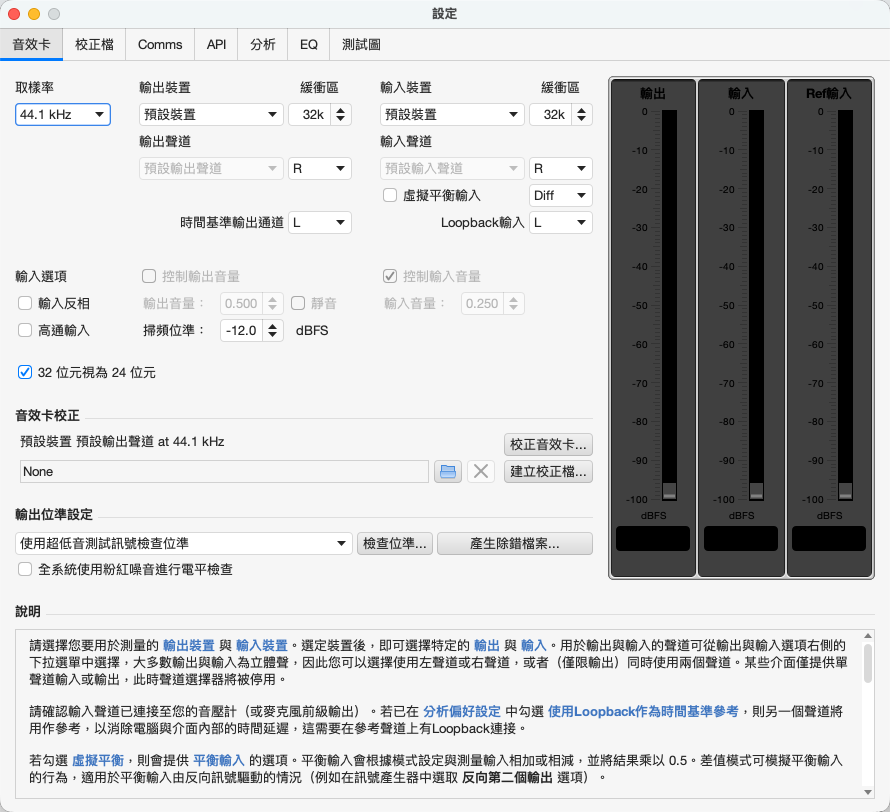
Figure 31.1: 設定 → 音效卡分頁。輸出裝置、輸入裝置、取樣率三項決定了你的量測鏈是否成立。
必設三項(第 4、5 章已詳述,這裡只列判準):
| 項目 | 設什麼 | 設錯的症狀 |
|---|---|---|
| 輸出裝置 | 你的擴大機/DAC | 沒聲音 |
| 輸入裝置 | 量測麥克風 | ⚠️ 選成 UMIK 的輸出=對著麥克風播音樂 |
| 取樣率 | 48000(與系統一致) | ⚠️ 頻率軸整體偏移,圖看起來正常 |
31.4 二、校正檔分頁
⚠️ 這裡有兩個獨立的校正,很多人只做一個。
| 區塊 | 給誰用 | UMIK 使用者 |
|---|---|---|
| 音效卡校正 | XLR 麥克風+錄音介面 | ❌ 不需要也做不了 |
| 麥克風校正 | 所有量測麥克風 | ✅ 必做 |
驗收方式:載入後看那條校正曲線。是完美直線=沒載成功(第 3 章)。
💡 這個分頁還有一個少用但重要的選項:各輸入通道獨立校正。 只有你用多支麥克風同時量測時才需要打開。
31.6 四、API 分頁
REW 提供一個本機的 REST API(預設連接埠 4735),可以用程式控制 REW。
| 誰會用 | 用途 |
|---|---|
| 一般使用者 | ❌ 不需要 |
| 想自動化批次量測的人 | ✅ 有用 |
⚠️ 兩個要知道的限制: 1. API 只能從本機存取,不能從別台電腦連 2. GET 方法免費,但要用 API 控制 REW 執行自動化掃頻量測需要 Pro 授權
啟動方式:勾選「在 REW 啟動時啟動 API」,或用 --args -api 參數啟動。
31.7 📊 五、分析分頁——本章重點
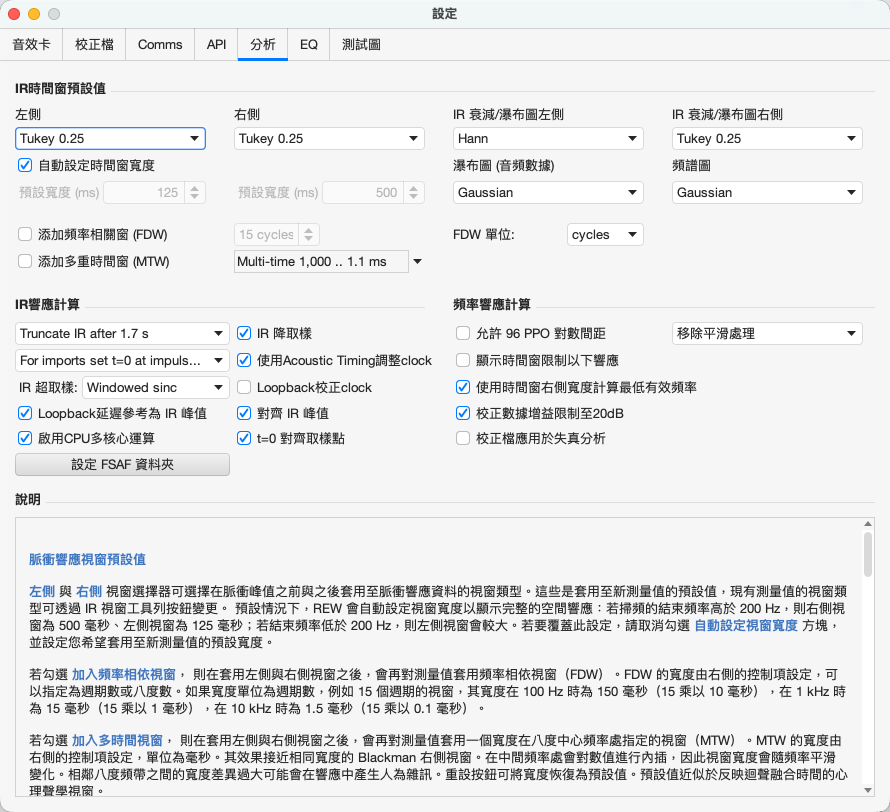
Figure 31.2: 設定 → 分析分頁。這一頁的預設值決定了瀑布圖、頻率響應與 IR 的計算方式,卻最少被檢視。
31.7.1 IR 時間窗預設值
這一區決定 REW 怎麼「切」你的脈衝響應——而第三篇所有圖表都是從 IR 算出來的。
| 選項 | 意義 | 建議 |
|---|---|---|
| 左側/右側視窗 | 脈衝峰值前後套用的窗型 | 保持預設(Tukey 0.25) |
| 自動設定時間窗寬度 | 讓 REW 依掃頻起始頻率自動決定 | ✅ 建議打開 |
| 預設寬度(左/右) | 手動指定毫秒數 | 只在你知道自己在做什麼時才關掉自動 |
⚠️ 關掉「自動設定時間窗寬度」是新手最常誤觸的一項。 關掉之後右側窗固定成某個值,低頻的解析度會被砍掉—— 而圖仍然畫得出來,只是低頻變得很平滑、你會以為房間很好。
31.7.2 FDW 與 MTW(進階,但值得知道它存在)
| 選項 | 全名 | 做什麼 |
|---|---|---|
| FDW | 頻率相依視窗 | 讓視窗寬度隨頻率變化——低頻用長窗、高頻用短窗 |
| MTW | 多重時間視窗 | 依八度中心頻率套用不同寬度 |
💡 FDW 解決的正是第 10、12 章那個「時間解析度與頻率解析度不可兼得」的兩難: 它讓每個頻段各自用合適的窗長,而不是全頻段用同一個。
建議:先不要開。等你熟悉標準視窗的行為之後,再打開比較差異—— 否則你會分不清「圖變了」是房間變了還是設定變了。
31.10 ⚠️ 常見錯誤
錯誤一:只設前兩個分頁就開始量
「分析」分頁的預設值會影響你之後每一張圖。至少看過一次。
錯誤二:關掉「自動設定時間窗寬度」卻不知道自己關了
低頻解析度被砍掉,而圖仍然正常。又一個不報錯的錯誤。
錯誤三:一開始就打開 FDW/MTW
它們會改變圖的外觀。在你還沒熟悉標準行為前打開,會分不清變化來自哪裡。
錯誤四:以為 API 是免費全功能
GET 可以,但自動化掃頻量測需要 Pro 授權。
錯誤五:改了設定卻沒記錄
跟音量、麥克風高度一樣——設定改了,前後對照就失去可比性(第 7 章)。
31.11 💡 專業技巧
技巧一:設好之後匯出一份設定備份
REW 支援匯出偏好設定。設定對了、驗證過了,就存一份。 換電腦、重灌、或不小心改壞時可以直接還原。
技巧二:把「分析」分頁截一張圖存起來
這是你所有圖表的計算前提。半年後看到奇怪的結果時, 第一件事就是比對當時的設定跟現在一不一樣。
技巧三:不確定某個選項的作用時,看下方的說明區
REW 每個分頁下方都有詳細說明,而且繁中版翻譯相當完整。 比上網找中文文章可靠。
技巧四:改設定要一次只改一個
跟量測一樣的原則。同時改三個選項,你不會知道圖的變化來自哪一個。
31.12 ✅ 本章重點
- 你看到的圖,有一半是設定決定的。 七個分頁裡「分析」影響最大、卻最少被檢視。
- 音效卡+校正檔是必設;⚠️ 取樣率不一致會讓頻率軸整體偏移而不報錯。
- ⚠️ 「自動設定時間窗寬度」建議保持打開。關掉會砍掉低頻解析度,而圖看起來正常。
- FDW/MTW 是解決「時間 vs 頻率解析度」兩難的工具,但先熟悉標準行為再開。
- ✅ 建議打開「使用時間窗右側寬度計算最低有效頻率」與「校正數據增益限制 20dB」。
- API 的 GET 免費,自動化量測需要 Pro 授權。
- 設定改了就記錄,否則前後對照失去可比性。
31.13 🎯 實戰練習
練習 31-1|巡一次分析分頁(10 分鐘)
打開設定 → 分析,把每個選項讀一遍(下方說明區有解釋)。
確認「自動設定時間窗寬度」是打開的:__
練習 31-2|看看設定改了圖會怎樣(15 分鐘)
拿一筆現有量測,關掉「自動設定時間窗寬度」、把右側窗設成 50 ms,看頻率響應圖。
低頻是不是變得很平滑?那不是房間變好,是解析度被砍了。
練習 31-3|打開最低有效頻率提示(3 分鐘)
勾選「使用時間窗右側寬度計算最低有效頻率」。
從今天起,REW 會直接告訴你每張圖從幾 Hz 開始才可信。
練習 31-4|備份設定(3 分鐘)
匯出偏好設定,檔名含日期,存到你的量測日誌旁邊。
下一章預告: 設定看完了,第 32 章進到你按下「測量」之後跳出來的那個對話框—— 每個欄位該填什麼、掃頻長度怎麼選, 以及一個很多人沒注意到的選項:它決定了你能不能事後改變主意。