32 (第 32 章)量測對話框
按下「測量」之後跳出來的那個視窗,每個欄位該填什麼。 其中有一個選項決定了你能不能在無線或未知延遲的路徑上量測—— 而它藏在最不起眼的地方。
32.1 📖 理論:為什麼要有這一章
第 6 章教你完成第一次掃頻,但那時候只講了「照預設按下去」。
實際上這個對話框有二十幾個欄位,而它們決定三件事:
- 這次量測會不會成功(電平、範圍、方法)
- 半年後你認不認得出這是哪一筆(命名、備註、群組)
- 哪些路徑量得到、哪些量不到(播放方式、時序)
第三項是本章最有價值的部分,因為它解決一個很多人以為無解的情境: 擴大機在櫃子裡、只能用無線送訊號。
32.2 🔬 對話框的兩半
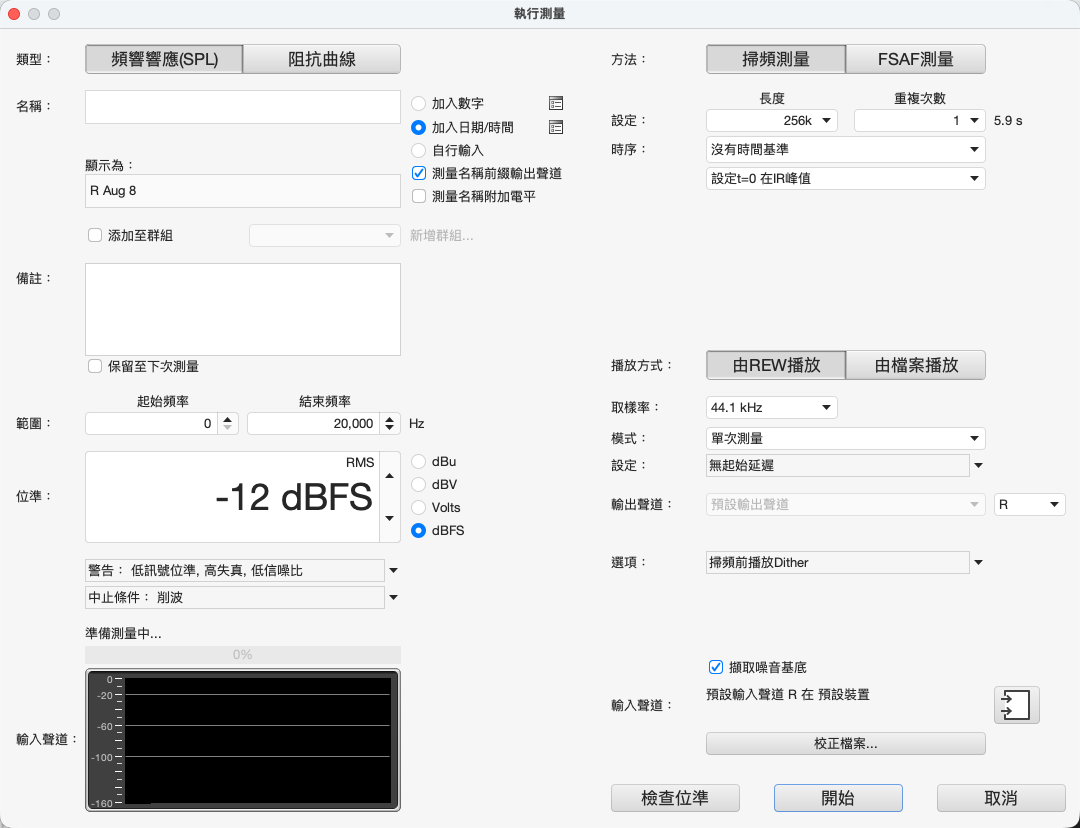
Figure 32.1: 執行測量對話框。左半管「這一筆量測是什麼」,右半管「怎麼把訊號送出去」。
| 管什麼 | |
|---|---|
| 左半 | 這一筆量測是什麼:名稱、範圍、電平、警告條件 |
| 右半 | 訊號怎麼送出去:方法、長度、時序、播放路徑、輸出聲道 |
💡 新手看左半,老手看右半。 左半設錯會得到一筆難認的資料;右半設錯會得到錯的資料。
32.3 🛠️ 左半:這一筆是什麼
32.3.2 名稱與命名輔助
第 6、7 章反覆強調命名的重要性,REW 提供了三個輔助:
| 選項 | 效果 |
|---|---|
| 加入數字 | 自動遞增編號 |
| 加入日期/時間 | 自動附上時間戳 |
| 自行輸入 | 完全手動 |
| 測量名稱前綴輸出聲道 | ✅ 自動加上 L/R,建議打開 |
| 測量名稱附加電平 | 附上音量,做音量掃描時很有用(第 16 章) |
💡 「前綴輸出聲道」+「加入日期/時間」是最省事的組合—— 兩個打開之後,你幾乎不用手打名字,而且左右與日期都不會搞混。
32.3.4 範圍:起始與結束頻率
預設 0–20,000 Hz。多數情況不用改。
⚠️ 但要知道它的影響:起始頻率會影響 REW 自動設定的時間窗寬度(第 31 章)。 把起始頻率設高,低頻的解析度會跟著縮短。
32.4 📊 右半:訊號怎麼送出去
32.4.2 設定:長度與重複次數
| 長度 | 時間 | 適用 |
|---|---|---|
| 64k / 128k | 短 | 快速確認 |
| 256k | 約 6 秒 | ✅ 一般房間量測 |
| 512k / 1M | 長 | 環境吵時抗噪較好 |
重複次數=多次平均。第 7 章講過:只對持續性噪音有效,突發噪音平均不掉。
32.4.3 ⭐ 時序——本章最重要的欄位
| 選項 | 什麼時候用 |
|---|---|
| 沒有時間基準 | 有線直連、延遲已知且固定 |
| 使用 Acoustic Timing 參考 | 🔴 無線/未知延遲路徑(AirPlay、藍牙、網路串流) |
| 使用 Loopback 參考 | 有實體迴路線時 |
⭐ 這一格就是「擴大機藏在櫃子裡、只能走無線」那個問題的答案。
選了 Acoustic Timing 參考之後,REW 會先用一個指定的聲道播一段高頻參考訊號, 麥克風收到之後反推真正的時間零點,再去對齊後面的掃頻。
詳細做法與限制見附錄 C 的 Q10。
下面那格「設定 t=0 在 IR 峰值」決定時間零點怎麼定。 搭配第 31 章「分析」分頁的對齊選項一起理解。
32.4.4 ⭐ 播放方式
| 選項 | 意義 |
|---|---|
| 由 REW 播放 | REW 直接透過音效卡輸出 |
| 由檔案播放 | ⭐ REW 產生掃頻檔,你用別的方式播 |
⭐ 「由檔案播放」是另一條繞過路徑限制的路。
REW 把掃頻存成檔案,你可以用任何播放器送出去—— 串流機、Roon、USB 隨身碟插在擴大機上都行。REW 這邊只負責錄。
⚠️ 但它必須搭配時序那一格的 Acoustic Timing 參考, 否則 REW 不知道聲音是什麼時候發出的,時域那些圖全部無效。
32.5 ⚠️ 常見錯誤
錯誤一:取樣率跟系統不一致
這個對話框裡也有一格取樣率。兩邊都要對。
錯誤二:把「中止條件:削波」關掉
那你會量完一整輪才發現資料全毀。
錯誤三:無線路徑卻用「沒有時間基準」
REW 照樣給你一張圖,但時間軸錯位。又一個不報錯的錯誤。
錯誤四:用「由檔案播放」卻沒設時間基準
同上,而且更嚴重——完全不知道聲音何時發出。
錯誤五:不勾「擷取噪音基底」
之後想確認訊噪比夠不夠時,得回頭重量一次。
錯誤六:警告訊息按過去
「低信噪比」「高失真」是 REW 在告訴你這筆資料有問題。
錯誤七:忘記切輸出聲道就量第二次
你會得到兩筆一模一樣的左聲道,卻以為是左右對照。
32.6 💡 專業技巧
技巧一:把命名輔助設好,之後就不用手打
「前綴輸出聲道」+「加入日期/時間」+備註「保留至下次測量」—— 三個設好,一輪量測下來檔名全部整齊,而這是第 7 章前後對照的前提。
技巧二:先按「檢查位準」再按「開始」
養成習慣。換位置、換音量、換聲道都要重按。
技巧三:環境吵就加長度,不要加重複次數
長掃頻的抗噪效果比多次平均好,而且不會被突發噪音污染整批。
技巧四:「由檔案播放」也適合借朋友的系統量測
你不必把電腦接到對方的器材上——給他一個檔案播就好, 你只要負責架麥克風和錄音。
技巧五:範圍不要亂改
起始頻率會連帶影響時間窗寬度。除非你知道自己在做什麼,否則留 0。
32.7 ✅ 本章重點
- 左半管「這筆是什麼」,右半管「訊號怎麼送」。左半設錯難認,右半設錯是錯資料。
- ⭐ 時序那一格是無線/未知延遲路徑的解答:選 Acoustic Timing 參考。
- ⭐ 「由檔案播放」讓你用任何播放器送掃頻——但必須搭配時間基準。
- ⚠️ 對話框裡也有一格取樣率,要跟系統一致,否則頻率軸偏移而不報錯。
- ✅ 保持「中止條件:削波」打開——削峰不可逆,當場中止勝過事後發現。
- ✅ 勾「擷取噪音基底」——它自動記錄第 14、16 章需要的前提。
- 命名輔助設好(前綴聲道+日期+備註延續),一輪量測的檔名就整齊了。
32.8 🎯 實戰練習
練習 32-1|設定命名輔助(5 分鐘)
打開「測量名稱前綴輸出聲道」與「加入日期/時間」,備註勾「保留至下次測量」。
練習 32-2|檢查取樣率(2 分鐘)
確認對話框裡的取樣率跟你系統設定一致:___ kHz
不一致 → 現在就改,這是第 4 章那個會靜默出錯的項目。
練習 32-3|打開擷取噪音基底(1 分鐘)
勾起來。以後每一筆量測都會自帶訊噪比資訊。
練習 32-4|認識時序那一格(5 分鐘)
把時序下拉開來看有哪些選項。
如果你的訊源路徑是無線的,記住「Acoustic Timing 參考」這個名字—— 它是你唯一的路(附錄 C Q10)。
下一章預告: 第 33 章是訊號產生器。 它不只是「播測試音」——Tone、Multi-Tone、噪音、掃頻四類各有各的用途, 而其中一個是第 12、13 章教你「在房間裡走一圈找出什麼東西在響」的核心工具。